
EOS 20D 用 Camera Raw 3.3 パラメータの設定値とダウンロード
最近、写真ネタが少なかったので、今日は久しぶりに色に関することを書きたいと思います。
さて、私はキヤノン純正の DPP の性能が良くなったので、すっかり他の現像ソフトを使うことがなくなりました。しかし、DPP も万能ではありません。解像感がある代わりにノイズが目立ったり、コントラストの高い被写体の場合、ハイライトが飛んでしまったりとまだまだ発展途上です。
そこで私は Photoshop CS2 の Camera Raw 3.3 との組み合わせで使っています。Capture ONE Pro はどうしても「色」「コントラスト」ともに好みの感じにならず、今はまったく使っていません。また、SILKYPIX は人肌ではなかなか良い結果がでるのですが、風景で使うには解像感に問題があります。なんかノイズを消すためなのか解像感に問題がありますし、色もなんとなく不自然な感じがしています。
まぁ、Photoshop CS2 も色に関してはいまいちなのですが、こちらはパラメータを設定することによりかなりいい感じに追い込めます。また Photoshop CS2 の Camera Raw の良いところとして、
1. 解像感は DPP に匹敵する。
2. 標準でかなり良い色が出ていて、カスタマイズが楽にできる
3. Photoshop CS2 との連携が良い
4. Adobe Bridge を使うと、セレクトがすばやくできる(とっても便利)
5. 機種を選ばない(私の場合は FinePix S3 Pro の画像もあるので)
6. 現像スピードが速い
7. Camera Raw の自動処理が結構使える(露光量、シャドウ、明るさ、コントラスト)
8. トリミングの操作性が良い(傾きも楽に修正できる)
などがあげられます。
さて、ここで問題になるのが「色」ですね。
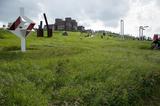
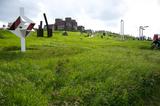
Camera Raw の標準設定では新緑の緑や、青空、一部の条件下の人肌などに問題があります。
もっとも私のカメラの個体差かもしれませんが、これらを補正してみました。
 |
 |
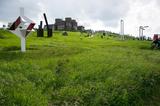 |
| Camera Raw 3.3 標準設定 | Camera Raw 3.3 デジタル写真研究所 オリジナル | Camera Raw 3.3 デジタル写真研究所 オリジナル(Low コントラスト) |
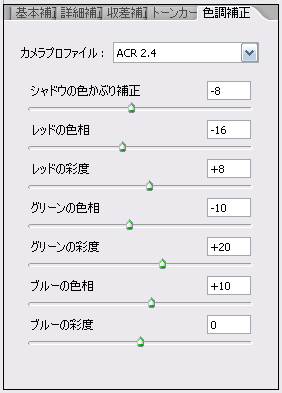
実際の数値はカメラの個体差もあると思いますので、参考程度にしてください。
「Low コントラスト」は、コントラストが強い場合に使います。また、光源は太陽光ですので、それ以外の場合は個々に微調整してください。それと、このパラメータでは、露光量・シャドウ・明るさ・コントラストの自動処理をはずしてありますが、ケース・バイ・ケースで使いわけてください。
■EOS 20D 用 Photoshop CS2 Camera Raw 3.3 設定ファイル
→ デジタル写真研究所オリジナル
→ デジタル写真研究所オリジナル Low コントラスト
※Windows の場合は、右クリックをして「対象をファイルに保存」を選らんでくださいね。
なお、ダウンロードをした方は「ダウンロードしました!」と一言いただけるとうれしいです。
Follow me!


お久しぶりです。Camera Raw 3.3 デジタル写真研究所 オリジナル版を拝見。私よりも思い切ったパラメータ操作です。機器も20Dから5Dに変わり若干違ってきました。各レンズにより上がりが違うので、単レンズ、ズームレンズ毎に設定保存しています。
自作の24色チャートで各色ごとに色あわせをして決定しておりますが標準となるプリンタの色彩にも左右されるようです。ちなみにプリンタはPX-G5000です。
大石さん、おひさです。
ご指摘のとおり、今回はかなりパラメータをいじってあります(笑
しかし、EOS-1D 系の色と、EOS 20D の色の傾向は若干違うと思っています。
個体差かも知れませんが、EOS 20D では全体的に赤みがのっているように思えます。
EOS 5D はどうなんでしょうか?
EOS20Dに比べEOS5Dは色彩環の回転も少ない様で、赤の色相(?5)、緑の色相(+5)以外は殆ど数値は+3以内にとどまっております。赤の彩度は0でOKです。これは24?105f4Lに用いるデータですがその他も似た様なものです。CS2で各レンズ毎に色収差も微調整しております。